

QuasiDisk (Lien App Store – 1,59€ – iPhone) est un simple gestionnaire de fichiers. Vous pouvez ajouter des fichiers à QuasiDisk via USB à partir de la fonction partage sur iTunes, via le Wifi, créer un serveur FTP, ou synchroniser des fichiers en utilisant iCloud. C’est rapide, simple et efficace. Mais ce n’est pas ces fonctions qui nous intéresse aujourd’hui. En effet, le développeur à discrètement ajouter une fonction avec sa dernière mise à jour sans le mentionner à Apple. Cette fonction permet de transformer votre iPhone en modem 3G, sans avoir à payer l’opérateur et sans Jailbreak. Un autre développeur avait déjà tenté le coup, mais Apple s’en était vite rendu compte et avait supprimé l’application de l’App Store (Lire: Astuce du jour : transformez votre iPhone en modem 3G avec l’application Handy light).
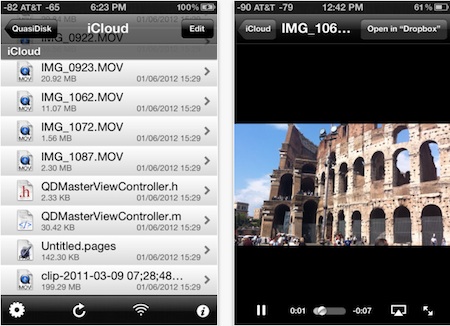
La fonction tethering de l’application QuasiDisk (Lien App Store – 1,59€ – iPhone) est plus complexe à utiliser que le mode modem natif mais pour 1,59€ cela vaut vraiment le coup. Mais dépêchez-vous de l’acheter si vous utilisez cette fonction parce qu’Apple ne tardera pas à supprimer l’application.
Source | 9to5Mac
[Màj] tutoriel vidéo en anglais
Sur le PC / Mac
– Créer une connexion wifi ad’hoc (avec ou sans protection)
– La lancer, du coup elle reste « en attente d’utilisateurs » (sous W7)
### Sur l’iPhone ###
– Allumez le wifi et connectez au réseau précédemment créé (l’icône réseau de l’iPhone reste 3G, rien d’anormal)
– Sous Windows : RELEVEZ l’IP DE VOTRE iPHONE (en effet le moniphone.local est pas reconnu)
– Lancer l’appli (si je vous jure :p)
– Appuyer sur l’icone Wifi en bas de l’app
– Dans le champ « port » mettre 5100
– Dans le champ login retaper « anonymous » (n’a pas marché avec le champ pré-rempli, et vous ?)
– (au passage impossible d’accéder au champ mot de passe chez moi…)
– Puis en haut, activez le pseudo serveur FTP (qui ne marche pas en FTP d’ailleurs…)
– Rester sur l’app
TUTO PC
– Dans les param proxy indiquez les réglages :
proxy http : [votre IP iPhone] et port 6666
proxy socks : [votre IP iPhone] et port 5050
-Validez.
– Ouvrez votre navigateur et constatez votre IP sur https://www.monip.org/
pour info, résultat du test depuis le PC : https://www.speedtest.net/result/1739915602.png
Merci à recifber pour le tuto
[Màjx2] Comme prévu l’application n’est plus disponible sur l’App Store


Déjà supprimée de l’appStore !!!
Qu’est ce que ça apporte de plus par rapport à la fontion partage native de l’iphone ?
La fonction native est parfois désactivée par l’opérateur car payante suivant les forfaits, mais bon sous l’impulsion de Free la fonction va vite redevenir gratuite et ceux qui la paieront encore dans six mois seront des pigeons.
Donc pour moi 1,59€ pour cette fonction c’est être un pigeon
J’ai réussi à y avoir accès avant que Apple la retire. J’ai essayé avec mon iPad 2, 3G et ça fonctionne très bien. Le seul hoc, c’est qu’a chaque fois que tu utilises l’application, l’adresse doit être changer au niveau du Proxy internet. Mais ça fonctionne très bien.
tu me la vends ?
Pour nos amis jailbreakés il existe un programme similaire qui se nomme « pdanet » qui fonctionne super bien je trouve.
Ou Mywi…
TetherMe qui est moins cher que MyWi et plus discret =)
Bonjour ts le monde ! J’arrive pas a entrer les param proxy sous win7 ! À chaque fois j’ai le mess de param proxy invalide ! Merci .
retirer de l’app store mais disponible via installous
Pour windows les parametres proxy se trouve dans les parametre de internet explorer ou tout simplemen menu demarer puis tapé proxy dans la recherche. Pour ma par je n’ai pas heu besoin de relevé l’adresse ip de mon iphone
Dans windows fait menu démarré puis dans recherche tapé proxy
La question je cherche surtout à partager la connection de mon iPhone 4 àvec mon iPad et perso j’ai pas bien capter les manip merci à vous
J’aimerais savoir si avec pdanet cela provoque du hors forfait » sfr »
La meilleure solution pour l’iPhone c’est :
http://www.wanamovie.com/iPhoneConvers/
:-D