

En plus de RedSn0w, la Dev-Team a mis à disposition une mise à jour d’un autre outil de Jailbreak pour iOS 4.3.1, j’ai nommé PwnageTool 4.3. Le logiciel est différent de RedSn0w. En effet il permet de créer un custom firmware en y ajoutant vos sources Cydia, personnaliser l’images de démarrage… L’autre avantage est la conservation de votre ancien baseband pour un désimlockage avec UltrasnOw. Comme promis voici un guide détaillé pour les les plus néophytes d’entre vous. Si vous avez des questions avant de vous lancer, n’hésitez pas !
Téléchargement et exigences :
- Téléchargez iOS 4.3.1/iOS 4.3.2 sur votre bureau ici.
- Avoir un iPod Touch 3G / 4G, ou un Phone 3G S / 4, ou un iPad, ou une Apple TV
- Avoir la dernière version d’iTunes depuis ce lien
- Téléchargez PwnageTool 4.3 (iOS 4.3.1) – PwnageTool 4.3.2 (iOS 4.3.2)
Installation :
1. Lancez PwnageTool et connectez votre iPhone via USB. Une fenetre pop-up s’ouvrira avec les droits d’auteur, cliquez sur OK.

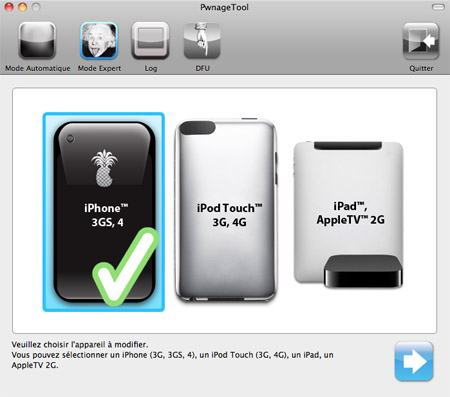
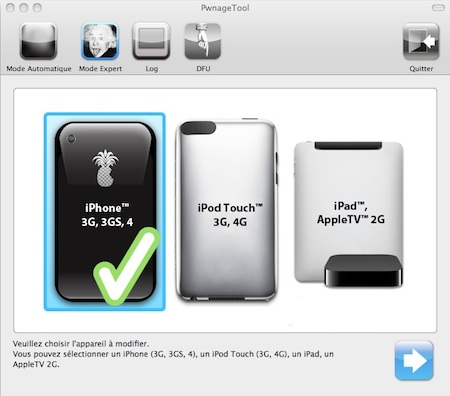
2. Cliquez sur le bouton Mode Expert, puis sélectionnez votre appareil. Enfin, cliquez sur la flèche bleu pour continuer.
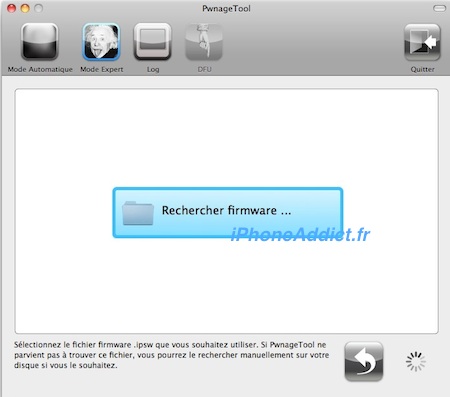
3. Pwnage Tool cherche les Firmwares que vous avez sur votre disque dur… Sélectionnez le, s’il ne le trouve pas indiquez lui le chemin où vous l’avez enregistré sur votre Mac puis sélectionnez le. Ensuite cliquez sur continuer.
Pwnagetool ne trouve pas le firmware : Si vous ne trouvez pas le firmware c’est parce que en le téléchargent votre gestionnaire de téléchargement à changer l’extension du firmware de IPSW à ZIP il suffit de renommer l’extension en IPSW.
4. A ce point, cliquez sur « general » et commencer la personnalisation:
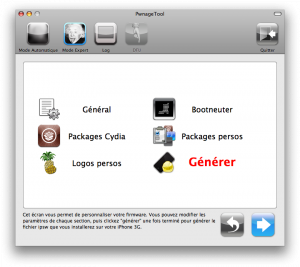
5. Ici ne touchez à rien(laissez décoché « activer l’iPhone » si vous avez un iPhone Français). cliquez sur suivant.

6. Dans la nouvelle fenêtre avec les paramètres Bootneuter ne touchez à rien. cliquez su suivant.
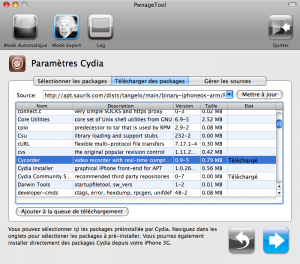
7. Une nouvelle fenêtre apparaît. Vous avez maintenant la possibilité de pré-installer des applications et/ou des sources dispo dans Cydia directement dans votre F.W. Personnellement j’ai installé toutes mes sources de cette manière, c’est beaucoup plus pratique que de les installer une par une après. J’ai aussi installé “OpenSSH” qui vous permet de vous connecter à votre iPhone via SSH.
Cliquez sur “Télécharger des Packages” puis “Mettre à jour” pour voir apparaitre la liste des applis et sources dispo. Puis faites simplement un double clic sur le fichier voulu pour le télécharger.
Ensuite il ne vous reste plus qu’à revenir au premier onglet “Sélectionner des Packages” et sélectionner ce que vous venez de télécharger pour les installer.
Une fois que vous avez fait votre petit marché, cliquez sur continuer…
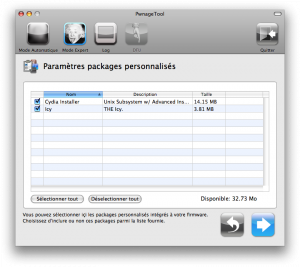
8. Choisissez ici “Cydia”. Ce sont les logiciels qui vont permettront d’installer des applications tierces (non officielles), des thèmes, et bien d’autres choses.
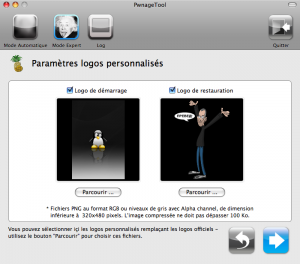
9. Vous pourrez ici choisir vos logos de “Démarrage” et de “Restauration”. Vos images doivent faire au maximum 320×480 pixels, elles doivent être au format .png et doivent faire maximum 100Ko. Cliquez sur parcourir et choisissez votre image.
10. Il ne vous reste plus qu’à cliquer sur “Générer” puis continuer pour lancer la construction du Firmware
Par défaut le F.W sera enregistré sur le bureau, laissez le à cet endroit.
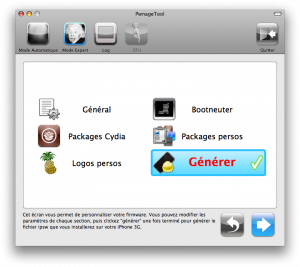
Pwnage Tool vous demandera le mot de passe de votre Mac, entrez le et attendez…
11. Pwnage Tool vous demande maintenant si vous avez déjà installé un Firmware Custom sur votre iPhone ou non, je vous conseille dans tout les cas de mettre “Non”. Ainsi Pwnage Tool vous guidera dans la procédure du passage en mode DFU. Même si vous savez comment faire, faites le en suivant ces instructions, croyez moi si vous voulez éviter les erreurs pendant la restauration du Firmware c’est mieux !!
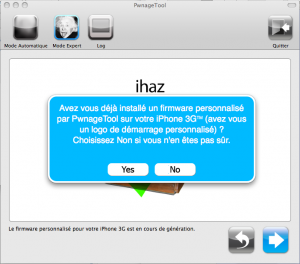
12. Connectez votre iPhone et suivez les instructions…
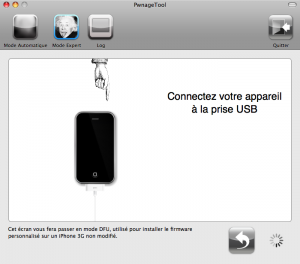
PwnageTool vous dira si vous avez reussi à mettre l’appareil en mode DFU. Si ce n’est pas le cas vous pourrez recommencer l’opération en cliquant sur oui et en ré-allumant votre iPhone.
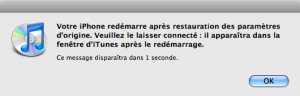
13. Ouvrez iTunes et vous verrez le message:
14. Cliquez sur OK puis sur la touche ALT (Options) sur votre clavier, et simultanément avec la souris sur le bouton Restaurer dans iTunes.
Et c’est parti pour une dizaine de minutes !!

…
Et voilà c’est fini ! Votre iPhone redémarre…
On a fini! Maintenant vous avez un firmware iPhone / iPod mis à jour avec la dernière version d’iOS, et de plus il est jailbreaké avec Cydia. Dès que vous lancerez Cydia, choisir « Développeurs – Pas de filtres »
Si Erreur 1600 : Rebootez votre iPhone en mode restaure:
- POWER + HOME jusqu’à apparition de la pomme, puis maintien de HOME seulement jusqu’à apparition du logo “iTunes et prise USB”
- Puis restaurez votre custom firmware et ça fonctionne
Si Erreur 1604: Il suffit de laisser l’iPhone dans son état lors du plantage erreur 1604.
On ferme et on relance iTunes puis on recommence la manipulation, l’iPhone affiche un écran complètement noir et non pas le logo iTunes et là la restauration devrait fonctionner !
Maintenant laisser travailler iTunes !
Lorsque vous ouvrirez Cydia pour la première fois, si l’application ne contiend aucune source, joutez la source: apt.saurik.com/cydia-3.7 sans prêter attention aux erreurs. Quand Cydia redémarrera, le logo réapparaitra ainsi que toutes les sources habituelles.
Derniers articles
Keynote iPhone 18 Pro/Ultra : Apple va l’officialiser cette semaine
La keynote des iPhone 18 Pro, iPhone 18 Pro Max et iPhone Ultra pliable de septembre se rapproche, à tel point qu'Apple est sur le point…
L’iPad mini 8 avec écran OLED arriverait d’ici la fin octobre
L'iPad mini 8 se précise un peu plus aujourd'hui : Bloomberg affirme que la nouvelle tablette d'Apple arrivera d'ici la fin du mois d'octobre et il y…
Apple lancerait les AirPods 5 en septembre avec deux modèles
Apple se prépare au lancement des AirPods 5, avec la nouvelle paire d'écouteurs qui ferait ses débuts en septembre lors de la keynote des iPhone 18…
Le nouveau Mac mini arriverait avant la keynote des iPhone 18 Pro
Apple s'apprête à lancer un nouveau Mac mini et celui-ci arrive très bientôt. Selon Bloomberg, la disponibilité est une question de jours, à tel point que…
iOS 27 et macOS 27 : la 5e bêta publique est disponible
Apple propose au téléchargement la cinquième bêta publique d'iOS 27 sur iPhone et d'iPadOS 27 sur iPad. Elle arrive une semaine après la précédente et quelques…
« Masquer mon adresse e-mail » : Apple annule le changement d’adresse après les critiques
Apple annonce aujourd'hui que sa fonction « Masquer mon adresse e-mail » ne va finalement pas basculer sur un autre domaine. Cela fait suite à des…
Apple retire la vidéo des AirPods avec caméras et d’autres fuites dans macOS 26.7
Apple a proposé aujourd'hui la deuxième release candidate de macOS 26.7 et celle-ci est l'occasion de retirer la vidéo montrant les AirPods avec caméras, alors qu'ils…
Apple organise une fête pour Tim Cook avant son départ comme patron
Apple a organisé une fête pour Tim Cook juste avant que le patron d'Apple ne quitte ses fonctions le 1er septembre pour laisser sa place à…