

Disponible depuis vingt-quatre heures maintenant, Redsn0w 0.9.8b1 permet le jailbreak d’iOS 5 bêta 1 exclusivement disponible sous Mac OS. La Dev Team a tout de même promis qu’une version Windows verrait le jour prochainement, sans date précise. Côté compatibilité, Redsn0w 0.9.8b1 peut être exécuté sur les iPhone 3GS/4, iPod Touch 3G/4G et iPad 1. Tout le monde est servi. Dans le tutoriel qui va suivre, il faut noter que seuls les développeurs sont concernés puisqu’il faut que l’UDID de leur appareil soit au préalable enregistré sur un compte développeur. Les autres, il va falloir attendre. A rappeler que ce jailbreak utilise l’exploit bootrom « Limera1n » de Geohot.
Téléchargements
- iOS 5 bêta 1 – Télécharger
- iTunes 10.5 bêta – Télécharger
- Redsn0w 0.9.8b1 – Télécharger
Procédure
Première partie :
1. Téléchargez iOS 5 bêta 1 via votre compte développeur ou via le lien ci-dessus.
2. Ouvrez iTunes 10.5 bêta et connectez votre appareil.
3. Tout en maintenant la touche Shift (Windows)/Option (Mac), cliquez sur « Mettre à jour » ou « Restaurer » ; Sélectionnez votre iOS 5 bêta 1.
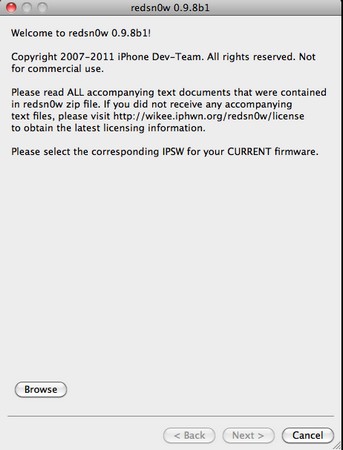
4. Une fois restauré, ouvrez Redsn0w 0.9.8b1.
5. Cliquez sur « Browse » et sélectionnez iOS 5.0 bêta 1 préalablement téléchargé puis cliquez sur « Next ».
6. Sélectionnez « Install Cydia ».
7. Mettez-vous désormais en mode DFU. Pensez à éteindre votre appareil et suivez les instructions ci-dessous :
- Appuyez sur le bouton POWER pendant 3 secondes
- Tout en restant appuyé sur le bouton POWER, maintenez le bouton HOME pendant 10 secondes
- Relâchez le bouton POWER, restez appuyé sur le bouton HOME pendant 15 secondes
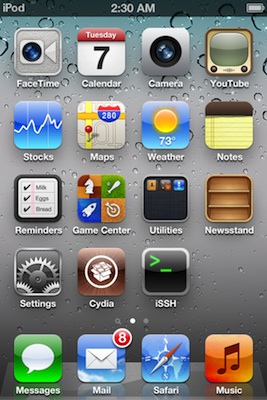
8. Votre appareil est en cours de jailbreak. Au redémarrage, vous disposerez d’un iOS 5.0 bêta 1 jailbreaké de façon tethered.
Seconde partie :
Comme vous disposez d’un jailbreak tethered, vous aurez besoin d’un ordinateur pour relancer votre appareil si celui-ci est à cours de batterie ou si vous l’éteignez. Voici comment remettre sur patte un iPhone, iPad, iPod Touch jailbreaké de façon tethered.
1. Répétez les étapes #4 et #5 de la première partie.
2. Décochez la case « Install Cydia » puis cochez « Just Boot Tethered Right Now ».
Derniers articles
La nouvelle Apple TV 4K sera plus puissante, sa puce se dévoile
Une nouvelle fuite venant du code d'Apple révèle que la nouvelle Apple TV 4K embarquera la puce A19 ou A19 Pro. Cela va assurer de bonnes…
Le Royaume-Uni oblige Apple et Google à bloquer la nudité sur les appareils des enfants
Le Royaume-Uni va légiférer pour empêcher les enfants de prendre, consulter ou partager des images avec de la nudité depuis leurs smartphones et tablettes, comme les…
iOS 26.6.2 est disponible, voici les nouveautés
Apple vient de proposer au téléchargement la mise à jour iOS 26.6.2 (build 23G90) sur iPhone et iPadOS 26.6.2 sur iPad. Elle arrive trois semaines après…
L’Apple Watch SE 3 devient indisponible à l’achat chez Apple
Surprise du côté de l'Apple Watch SE 3 : la montre connectée qui débute à 269 euros affiche la mention « Actuellement indisponible » sur l'Apple Store en ligne.…
Small Prophets est renouvelée pour une saison 2… avant même la diffusion de la saison 1 sur Apple TV !
À peine entrée dans le catalogue international d'Apple TV, Small Prophets prépare déjà une deuxième fournée. La comédie britannique créée par Mackenzie Crook a en effet…
Apple Arcade va ajouter ces 5 jeux en octobre
Apple a présenté la liste des jeux qui vont être ajoutés à Apple Arcade en octobre. On retrouvera cinq titres, là où septembre en proposait seulement…
Apple rachète Sonera, une start-up spécialisée dans les capteurs biomagnétiques et neuronaux
Apple vient de mettre la main sur Sonera, une start-up californienne spécialisée dans une technologie biomagnétique particulièrement prometteuse pour les objets connectés. L'opération, dont le montant…
Apple envisagerait de remplacer l’iPhone 18 par l’iPhone Air 2
Apple envisagerait de transformer l'iPhone Air 2 en modèle standard de sa gamme en 2027, abandonnant ainsi l'iPhone 18. Cette hypothèse, issue d'une source encore peu…