PictureWidget
iOS Universel / Style de vie
PictureWidget pour afficher vos photos préférées dans un widget
Les bases en trois étapes
Enregistrez vos photos dans l'application
2. sélectionnez la photo que vous souhaitez afficher sur le widget
3. activer et afficher le widget
Utilisation détaillée
À propos de l'enregistrement des photos
Il n'y a pas de limite au nombre de photos qui peuvent être enregistrées dans l'application
Le nombre de cartes pouvant être enregistrées en même temps est limité à 5
Trier en appuyant et en maintenant
Supprimer depuis le bouton en haut à droite
Modifier la taille de la liste (2 colonnes, 4 colonnes, détail)
Les mémos peuvent être enregistrés dans la vue détaillée
Sélection d'une photo à afficher dans le widget
Jusqu'à 12 feuilles
Si vous souhaitez effacer toutes vos sélections, vous pouvez le faire à partir du menu après avoir appuyé sur le bouton d'enregistrement et le maintenir enfoncé.
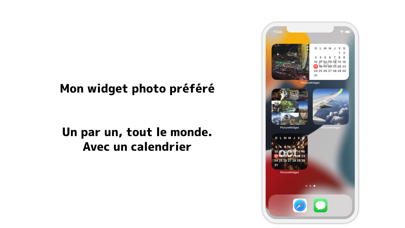
Widgets pour l'écran d'accueil
Vue simple
Affichage de texte : avec ou sans
Format d'affichage : Normal, aléatoire
Multivue
Format d'affichage : Normal, aléatoire
Vue Calendrier
L'affichage des widgets
Les paramètres suivants sont disponibles sur l'écran des paramètres
Format d'affichage : type liste, type photo
Taille : Paysage, carré, vertical
Date de prise de vue et affichage des notes
Zoom photo
Autre
Couleur du thème
Mode sombre (automatique, clair, sombre)
Changement d'icône d'application
Fonction d'affichage des photos
Quoi de neuf dans la dernière version ?
Ajouter un widget d'écran de verrouillage