

Avec l’arrivée de l’iPhone 13 qui a été annoncé cette semaine, de nombreux utilisateurs Android souhaitent passer au dernier iPhone. Cependant, transférer des données telles que les messages, les contacts et les photos d’un Android vers un iPhone 13 peut s’avérer extrêmement difficile, au point que certaines personnes ne s’en donnent pas la peine et recommencent tout simplement à zéro lorsqu’elles passent à un iPhone.
Bien que cela puisse être une tâche intimidante, avec les bonnes connaissances et une application utile, vous pouvez transférer vos données d’Android à l’iPhone en toute simplicité. Dans cet article, vous allez découvrir 7 Solutions de transfert de données Android / iPhone vers iPhone 13.
Transférez les données de l’iPhone vers iPhone 13
1.Transférez les données de l’iPhone vers iPhone 13 avec AnyTrans
AnyTrans est l’un des meilleurs outils permettant de transférer les données d’un iPhone vers le nouvel iPhone 13 annoncé récemment. Contrairement a de nombreux outils de transfert de données, AnyTrans vous permet de sélectionner les données à transférer ainsi que de les visualiser avant le transfert. En outre, l’outil est facile à utiliser et vous pouvez transférer toutes les données en un clic seulement.
Avantages :
- Transférez des données directement entre deux appareils sans sauvegarde.
- Transmettez presque toutes les données, vous pouvez transférer de manière sélective le type de données dont vous avez besoin.
- De plus, pour les utilisateurs d’iPhone, AnyTrans est un logiciel professionnel de gestion des données des appareils iOS. Lorsque vous utiliserez l’iPhone à l’avenir, AnyTrans pourra vous aider à sauvegarder des données, mettre une musique en sonnerie sur iPhone 13, gérer des photos, de la musique, etc.
Voici comment faire pour effectuer un transfert iPhone vers iPhone via AnyTrans :
- Pour commencer, veuillez installer AnyTrans sur votre ordinateur ou votre Mac.
- Ensuite, lancez AnyTrans puis connectez votre iPhone et votre nouvel iPhone 13 via le câble USB.
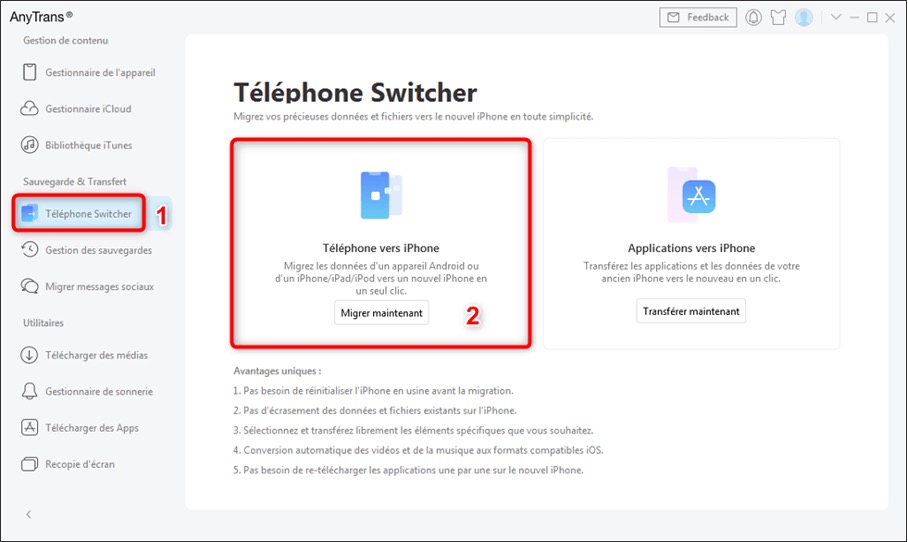
- Après cela, cliquez sur « Téléphone Switcher » puis sur « Téléphone vers iPhone ».
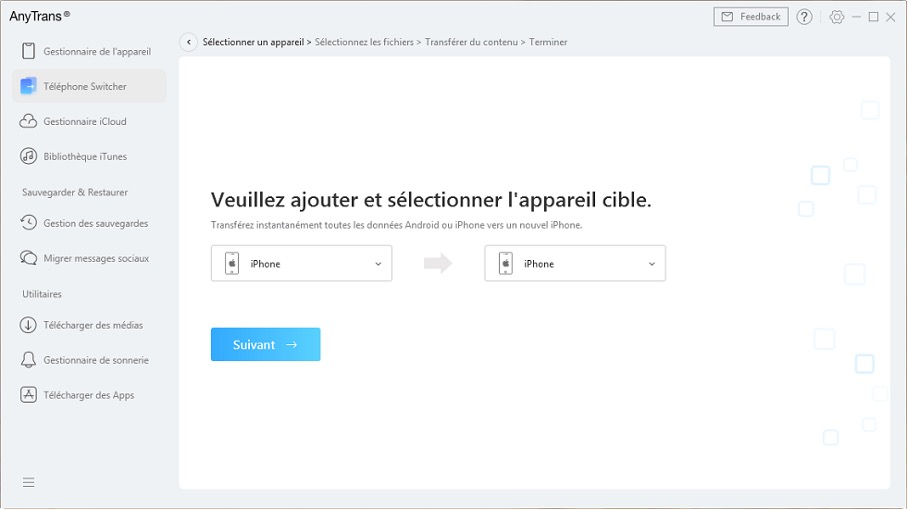
- Sélectionnez l’ancien iPhone comme émetteur puis cliquez sur « Suivant ».
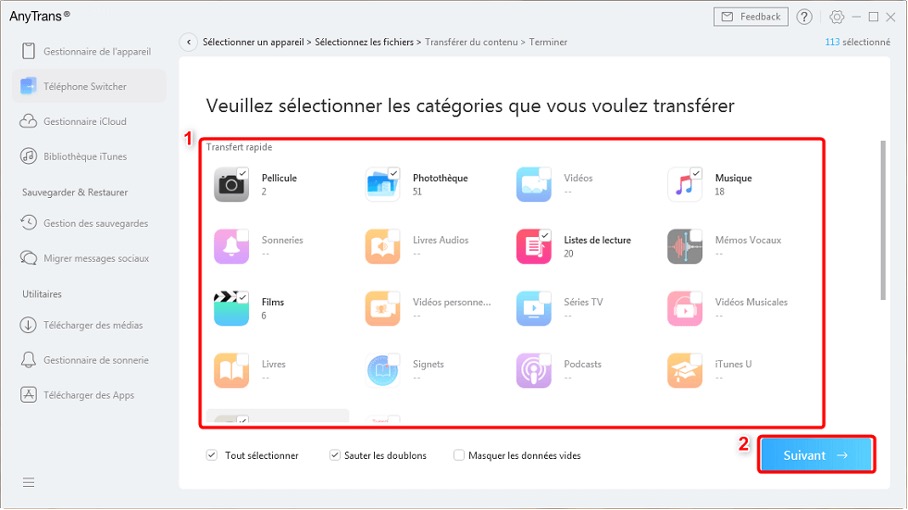
- Enfin, sélectionnez les données que vous souhaitez transférer vers l’iPhone 13 puis cliquez sur « Suivant ».
Et voilà, vos données sont transférées avec succès vers votre nouvel iPhone 13.
2. Utiliser le démarrage rapide pour transférer des données iPhone vers un nouvel iPhone 13
Avec cette méthode vous alleze configurer votre nouvel iPhone 13 à partir de votre ancien iPhone en utilisant le démarrage rapide.
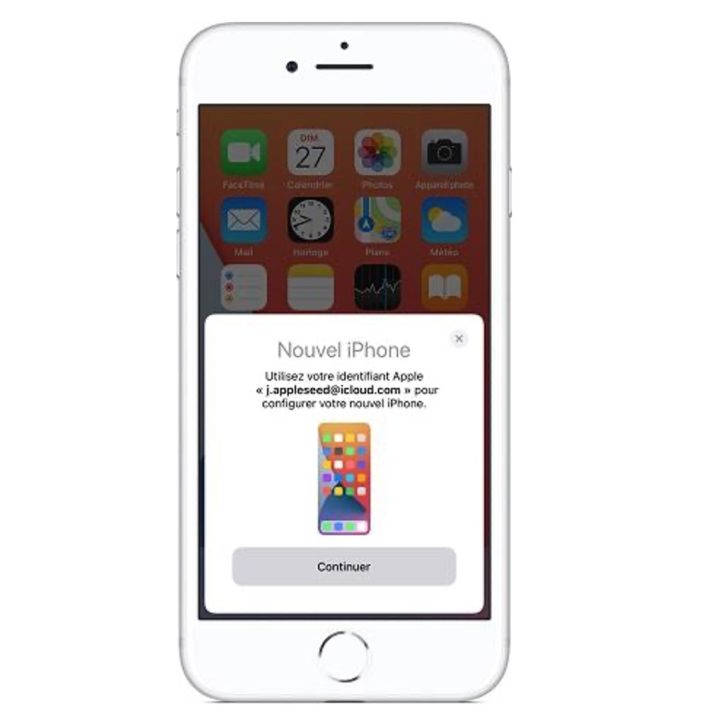
- Allumez votre nouvel iPhone 13 et placez-le près de votre ancien iPhone. L’écran de démarrage rapide va apparaître sur votre iPhone actuel, il va vous proposer d’utiliser votre identifiant Apple afin de configurer votre nouvel iPhone. Utilisez le même identifiant Apple puis cliquez sur « Continuer ».
Note : Si la touche « Continuer » n’apparaît pas sur votre iPhone actuel, vérifiez si le Bluetooth est activé.
- Lorsqu’une animation s’affiche sur votre nouvel iPhone, tenez l’ancien iPhone au-dessus du nouveau et centrez l’animation dans le viseur. Un message indiquant « Terminer » va apparaître sur le nouvel iPhone 13.
- Faites entrer le code de votre ancien iPhone sur le nouveau.
- Suivez les instructions permettant de configurer le verrouillage de votre nouvel iPhone.
- Enfin, sur votre nouvel iPhone sélectionnez l’option qui vous convient: le transfert de données, la restauration depuis iCloud, ou la restauration d’une sauvegarde depuis un PC.
3.Transférer des données iPhone vers un nouvel iPhone 13 avec iCloud
Il est également possible de transférer les données d’un iPhone à un autre en utilisant iCloud. Cependant, iCloud a un stockage limité, ce qui signifie que vous ne pouvez pas transférer plus de 5 Go de données sauf si vous achetez un abonnement.
- D’abord, vous devez synchronisez vos données avec iCloud en allant sur Réglages > Votre nom > iCloud > Sauvegarde iCloud > puis appuyez sur « Sauvegarder maintenant ».
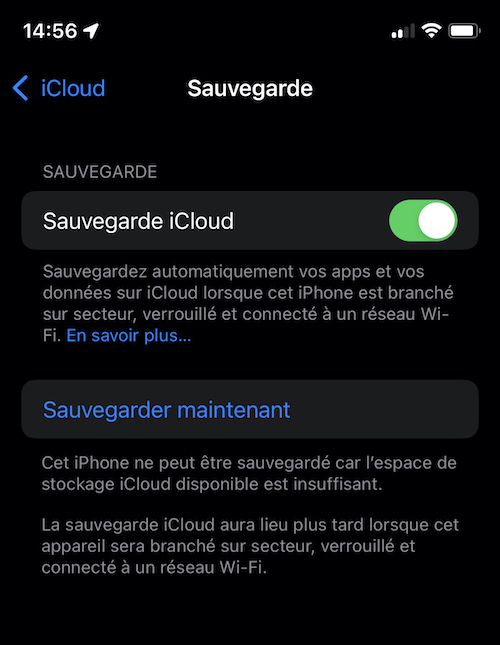
- Ensuite, activez la synchronisation iCloud en vous connectant à votre compte iCloud sur votre nouvel iPhone 13.
4.Transférer des données iPhone vers un nouvel iPhone 13 avec iTunes
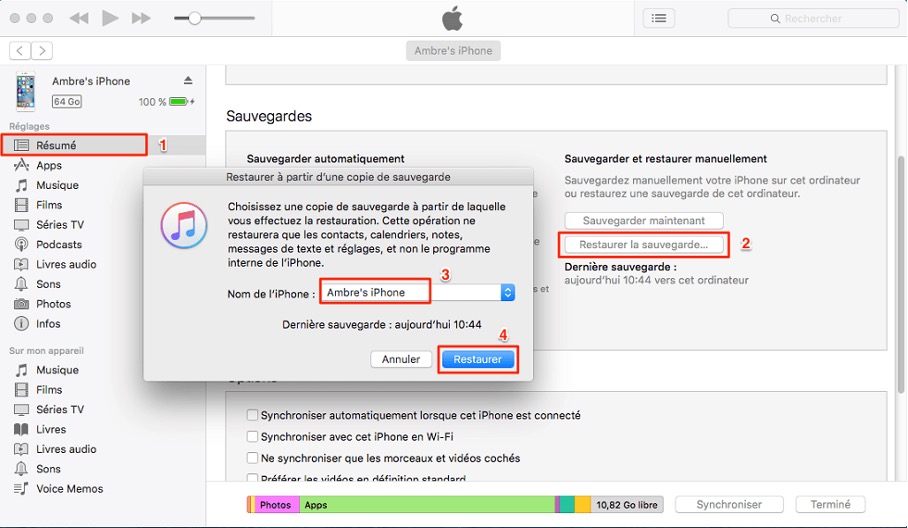
Avec iTunes, on peut aussi transférer les données d’un iPhone à un autre. Cependant, contrairement à AnyTrans, l’opération est un peu compliquée et vous ne pouvez pas visualiser ou sélectionner les données à Transférer. Le principe est de sauvegarder les données de votre iPhone actuel puis de les restaurer vers votre nouvel iPhone 13. Voici comment faire un transfert iPhone vers iPhone 13 avec iTunes :
- Commencez par sauvegarder les données de l’iPhone actuel sur iTunes en allant sur appareil > Résumé > Sauvegardes > Cet ordinateur > Sauvegarder maintenant.
- Par ailleurs, connectez le nouvel iPhone 13 via le câble USB et allez sur Résumé > Restaurer la sauvegarde > Restaurer.
Transférez données Android vers l’iPhone 13
1.Transférez données d’un smartphone Android vers l’iPhone 13 gratuitement avec l’outil Migrer vers iOS
Migrer vers iOS est une application que vous pouvez installer sur votre téléphone Android afin de transférer certains types de données vers l’iPhone 13 comme les messages, contacts, signets, et calendriers. Il est à noter que vous ne pourrez pas transférer tous les types de données en utilisant cet outil.
- En premier lieu, veuillez connecter votre téléphone Android à un réseau Wi-Fi.
- Puis connectez votre appareil Android et votre iPhone à une prise secteur.
- Après cela, appuyez sur « Migrer des données » dans votre téléphone Android.
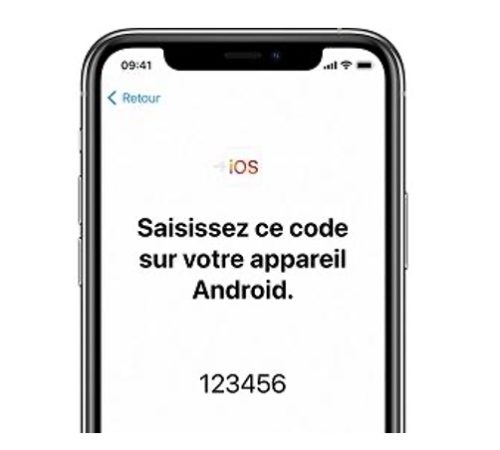
- Ensuite, veuillez saisir le code qui apparaît sur votre iPhone dans votre téléphone Android.
- Par ailleurs, sélectionnez les données que vous souhaitez transférer.
- En dernier lieu, configurez votre nouvel iPhone 13.
2. Transférez données d’un smartphone Android vers l’iPhone 13 facilement avec AnyTrans
Comme le transfert entre deux iPhones, AnyTrans peut également transférer tout type de données depuis un appareil Android vers le nouvel iPhone 13 et cela en 1 clic seulement.
Voici comment transférer données Android vers iPhone avec AnyTrans :
- En premier lieu, veuillez installer AnyTrans sur votre PC/Mac.
- En second lieu, lancez-le puis connectez votre appareil Android et votre iPhone 13.
- Après cela, cliquez sur « Téléphone Switcher » puis « Téléphone vers iPhone ».
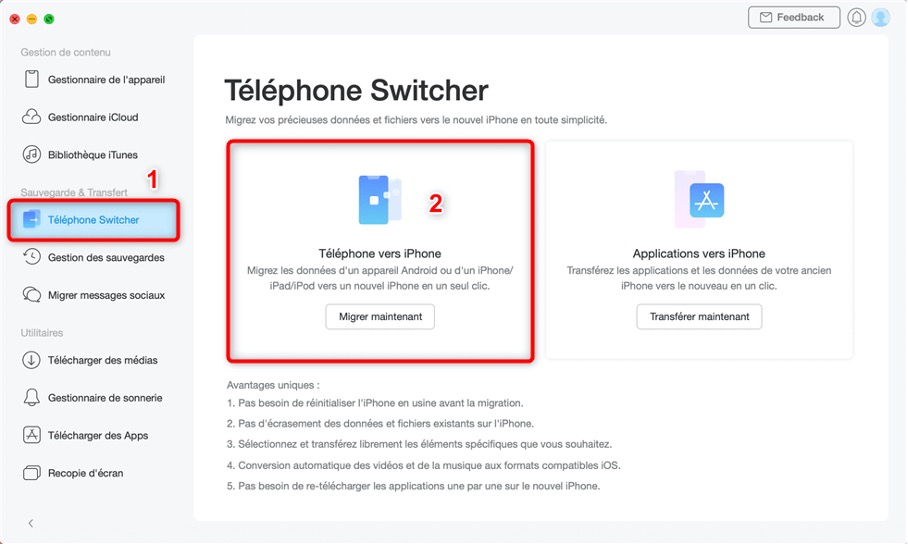
- Ensuite, sélectionnez les données à transférer puis tapez sur « Suivant ».
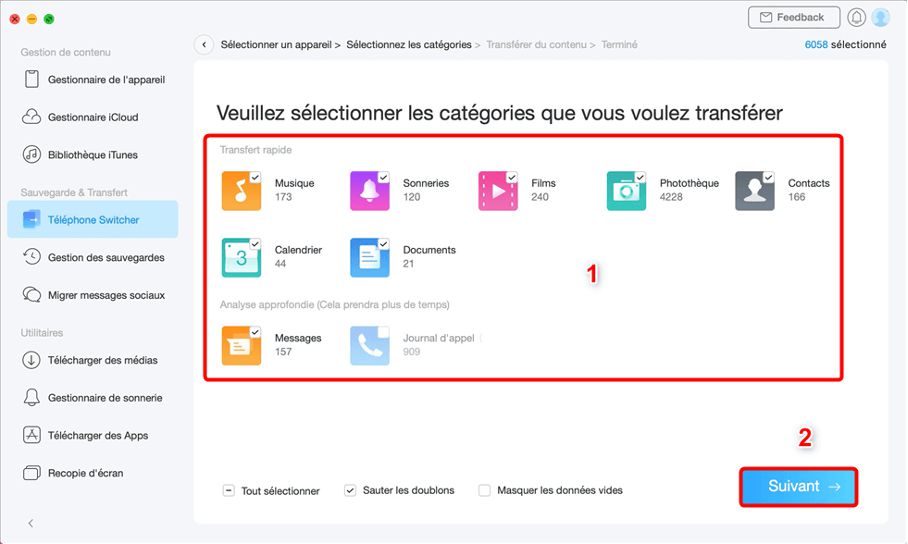
- Il ne reste plus qu’à attendre la fin du processus.
3.Transférez données entre appareils avec PhoneTrans
PhoneTrans est un logiciel développé par iMobie, le même développeur que le logiciel AnyTrans. Cet outil est conçu spécialement pour le transfert de données entre tous les appareils mobiles y compris Android vers iOS. Avec sa fonctionnalité « Téléphone à Téléphone », vous pouvez transférer toutes les données que vous souhaitez, et vous pouvez même sélectionner les données à transférer.
Avantages :
- Transfert rapide : aucune restriction sur le système de l’appareil, Android et iPhone peuvent transférer des données arbitrairement,
- Fusion de téléphones : les appareils du même système peuvent fusionner des données, adapté aux utilisateurs qui souhaitent transférer les données avec un nouveau téléphone mobile.
Voici comment l’utiliser :
- Tout d’abord, installez PhoneTrans sur votre Mac/PC Windows.
- Ensuite, connectez votre appareil Android et votre iPhone 13 via le câble USB.
- Après cela, sélectionnez « Téléphone à Téléphone », tapez sur « Transfert rapide », puis cliquez sur « Démarrer maintenant ».
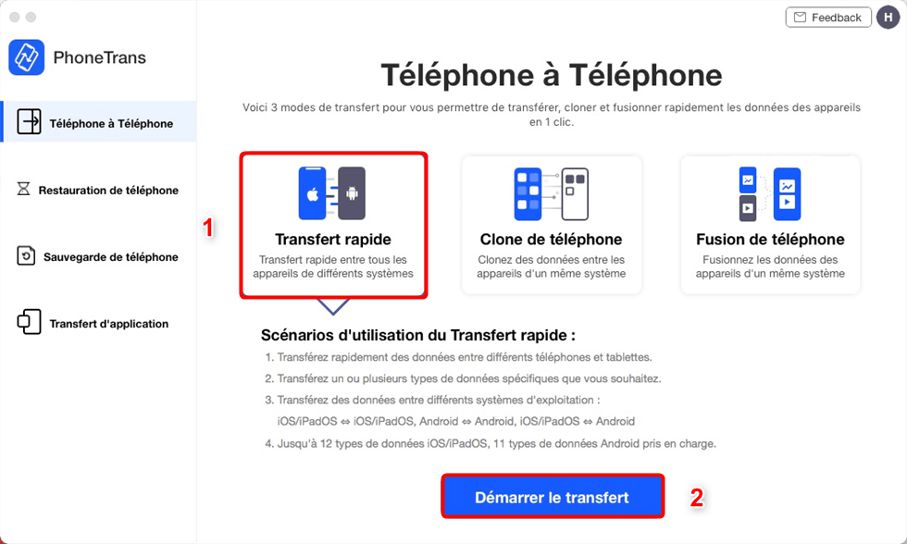
- Sélectionnez maintenant le téléphone Android comme appareil cible puis cliquez sur « Transférer ».
- Enfin, sélectionnez les données à transférer puis appuyez sur « Transférer maintenant ».
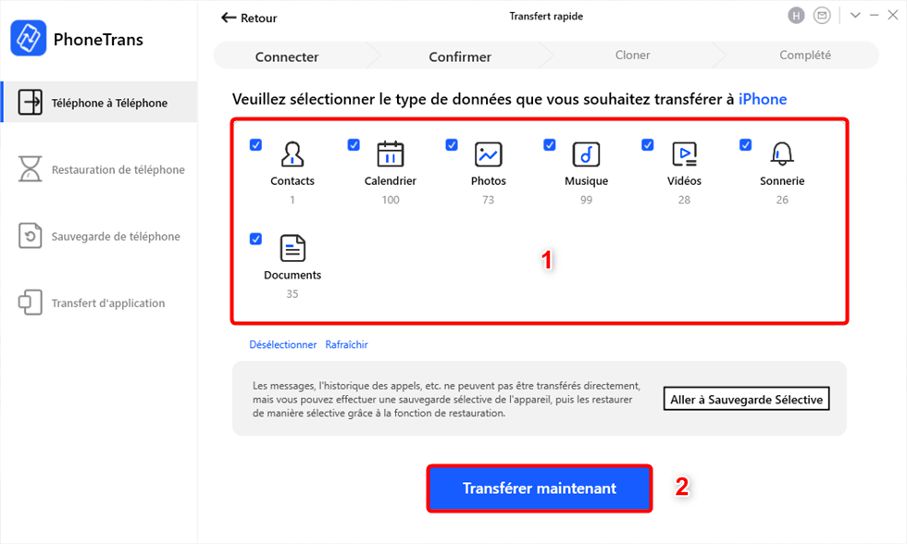
Et voilà, vous n’allez plus à vous soucier du transfert de données d’un appareil Android vers un iPhone 13 ou d’un iPhone vers votre nouvel iPhone 13.
[Sponso]
Derniers articles
iPhone 18 Pro : la hausse de prix se prépare chez Apple
Sans surprise, Apple prépare une hausse de prix et cela concernera l'iPhone 18 Pro. Selon Mark Gurman de Bloomberg, Apple a analysé les hausses de Samsung…
iPhone 20 : Apple réutiliserait la technologie de l’iPhone Air pour le design en verre incurvé
Apple préparerait une profonde transformation du design de l'iPhone pour célébrer les 20 ans du smartphone en 2027. Selon le leaker Fixed Focus Digital, le futur…
L’app Apple Store propose un assistant d’achat IA à des utilisateurs
Apple commence le test d'un nouvel assistant d'achat s'appuyant sur l'intelligence artificielle au sein de son application Apple Store. Certains utilisateurs y ont accès dès maintenant,…
Comment Apple a fait fuiter ses futurs produits
Apple maintient habituellement deux branches de développement totalement séparées, l'une publique et l'autre réservée aux versions internes utilisées pour tester des produits pas encore annoncés. Une…
macOS 27 : Apple prépare la disparition de la commande historique HDIUtil sur Mac
Apple poursuit le nettoyage des composants historiques de macOS. Avec macOS 27 Golden Gate, la commande Terminal hdiutil, utilisée depuis les premières versions de Mac OS…
Eau-Paisible saison 5 : les cinq nouveaux épisodes sont disponibles sur Apple TV
Apple TV enrichit son catalogue jeunesse avec le retour d'Eau-Paisible (Stillwater). La cinquième saison de la série d'animation est désormais disponible dans son intégralité, avec cinq…
Localiser : un iPad volé a permis de retrouver un suspect après un cambriolage
La fonction de localisation des appareils Apple a une nouvelle fois facilité le travail des forces de l'ordre. Dans l'Oregon aux États-Unis, un homme de 33…
Apple Pencil : Apple imagine un contrôle par pression beaucoup plus « intelligent » pour ses futurs stylets
Apple cherche à perfectionner les commandes tactiles de ses futurs accessoires. Un nouveau brevet déposé auprès de l'USPTO (bureau des brevets américain)c décrit un système capable…