

 SBSettings est un indispensable pour tout utilisateur d’iPhone jailbreaké, il comble un manque de l’OS à savoir pouvoir accéder rapidement et depuis n’importe quel application à un certain nombre de réglages de l’iPhone. Simple et rapide ! Mais SBSettings c’est aussi des services et des thèmes qui peuvent etre ajoutés delon vos besoins.
Voici un petit guide pour l’installation, l’ajout de fonctions, ainsi que la personnalisation à l’aide de themes:
SBSettings offre un accès rapide à de nombreuses fonctions commepar exemple: régler la luminosité, activer/désactiver les services/mode de communication comme EDGE, WiFi, 3G ou BlueTooth, et vous permet aussi à l’aide d’extensions, ajouter les réglages/services que vous voulez au tableau.
Dans ce guide, je vais vous expliquer les étapes à suivre : (cliquez sur le titre qui vous intéresse pour y accéder directement)
1) Installer et utiliser SBSettings.
2) Ajouter des services/fonctions désirées.
3) Personnaliser SBSettings à l’aide de thèmes
Installer SBSettings
Étape 1 : Lancez Cydia :
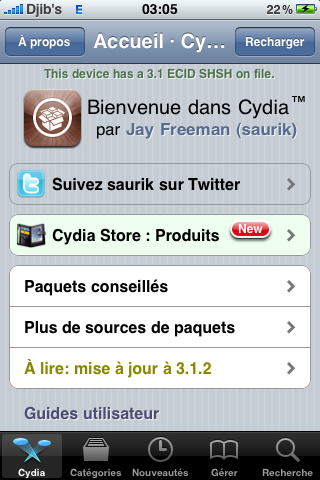
Étape 2 : Appuyez sur Categories en bas > appuyez sur la catégorie Système :
Étape 3 : Naviguez dans la liste et sélectionnez SBSettings :
Étape 4 : Appuyez sur Installer en haut à droite :
Étape 5 :Appuyez sur Confirmer en haut à droite :
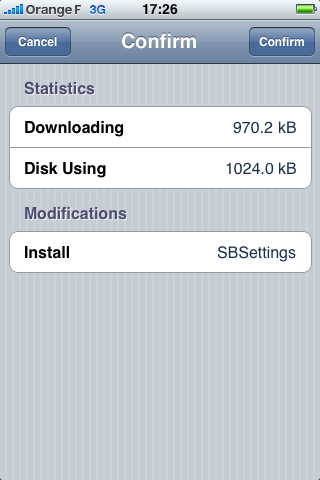
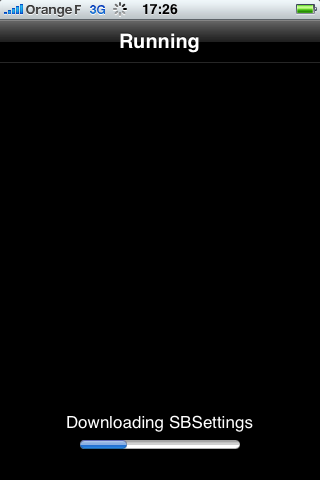
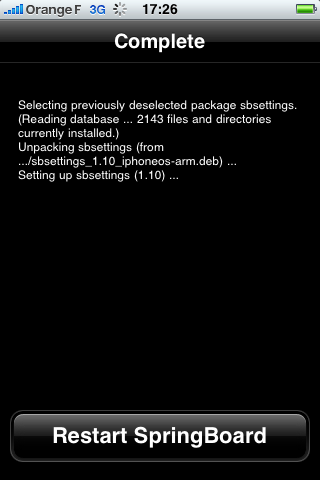
Étape 6 : Patientez pendant l’installation et appuyez sur Restart SpringBoard après l’installation :
Utiliser SBSettings
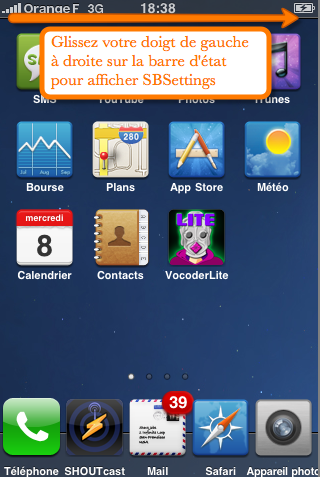
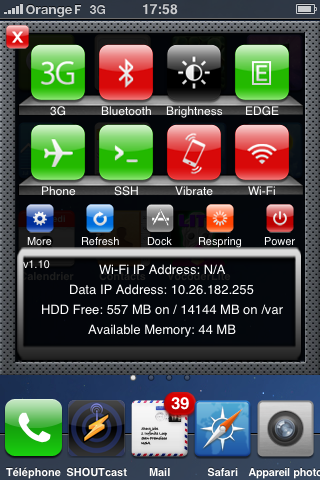
Une fois installé, vous n’aurez aucun icône pour lancer l’application. Pour accéder à SBSettings, vous aurez à glisser votre doigt le long de la barre d’état qui se situe dans la partie supérieure de l’écran. Vous aurez ensuite un tableau avec les fonctions/services que vous pouvez régler à votre guise.
Pour fermer le tableau ou SBSettings, appuyez sur la petite croix rouge en haut à gauche ou appuyez tout simplement sur le bouton principal.
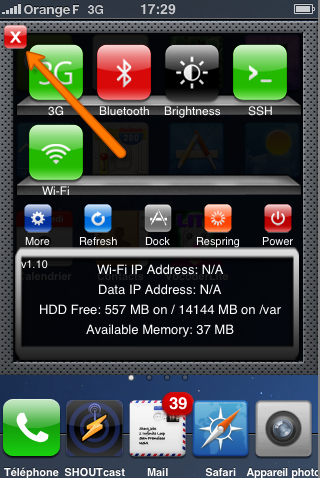
SBSettings est constitué de 2 parties :
- la partie supérieure : les icônes qui vous permettent d’activer/désactiver une connexion ou accéder aux réglages d’une fonction.
- l’icône 3G : pour activer/désactiver la 3G
- l’icône Bluetooth : pour activer/désactiver le bluetooth
- l’icône Brightness : pour régler la luminosité
- l’icône SSH : pour activer la connexion SSH si vous avez OpenSSH
- l’icône Wi-Fi : pour activer/désactiver le WiFi
- l’icône More : pour accéder au réglages de SBSettings
- l’icône Refresh : pour actualiser les données fournies par SBSettings
- l’icône Dock : pour accéder à un dock qui est superposé sur le tableau de SBSettings où d’autres icônes pourront être placées
- l’icône Respring : pour redémarrer le SpringBoard
- l’icône Power : pour redémarrer/éteindre/verrouiller/passer en mode sans échec
- la partie inférieure : les informations complémentaires sur les services actifs comme l’adresse IP de votre iPhone sur une connexion Wi-Fi(Wi-Fi IP Address) ou l’espace libre disponible sur l’iPhone(HDD Free et Available Memory).
Pour activer un service, appuyez sur l’icône correspondante qui va changer d’apparence/couleur pour vous indiquer si le service est actif ou inactif.
Ajout de services/fonctions désirés
Vous pourrez à l’aide d’extensions ajouter plus de services/fonctions que vous pouvez régler depuis SBSettings. Ces extensions vous les trouverez sur Cydia.
Étape 1 : Lancez Cydia :
Étape 2 : Appuyez sur Categories en bas > appuyez sur Ajout aux applications :
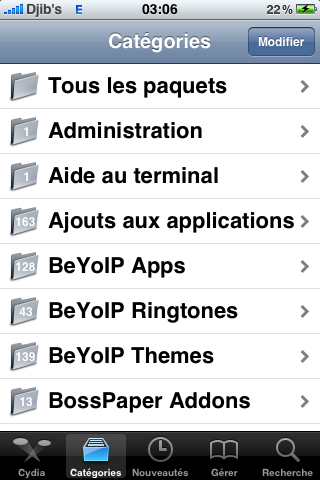
Vous reconnaitrez les extensions car vous aurez SBSettings dans le nom ou la description de l’extension comme Autocorrection SBSettings, Autolock SBSettings, iMobileCinema SBControl(SBSettings dans le déscriptif), Location Services Toggle(SBSettings dans le déscriptif)
Etape 3 : Sélectionnez l’extension voulue dans la catégorie App Addons :
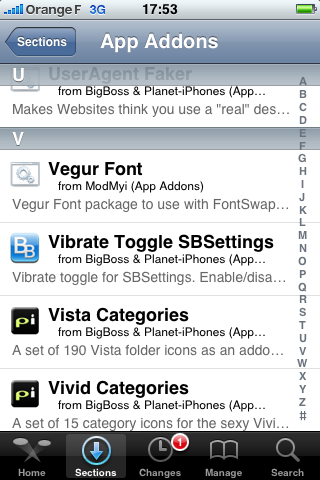
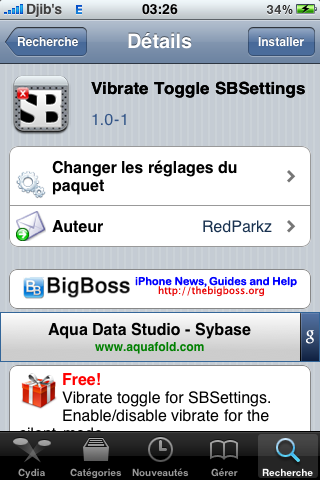
Étape 4 : Appuyez sur Installer en haut à droite :
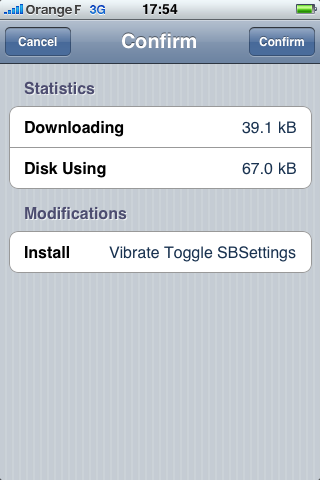
Étape 5 : Appuyez sur Confirmer en haut à droite :
Étape 6 :Patientez pendant l’installation et appuyez sur Return to Cydia après l’installation. Appuyez sur le bouton principal pour fermer Cydia :
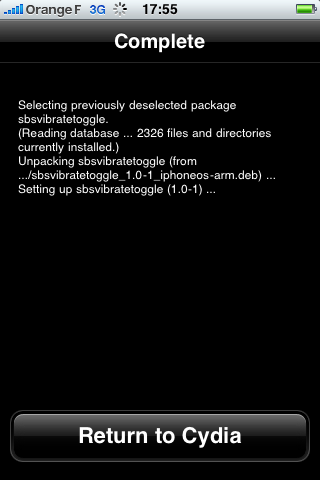
Pour activer une extension/d’autres services/fonctions sur SBSettings
Étape 1 : Glissez votre doigt sur la barre d’état pour afficher SBSettings :
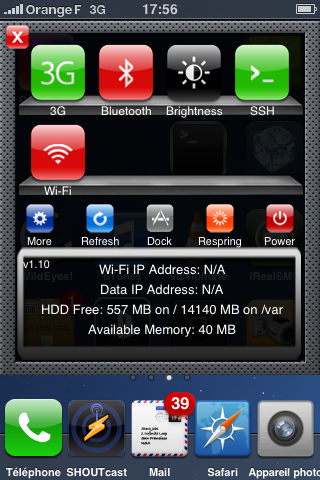
Étape 2 : Appuyez sur l’icône More.
Étape 3 : Appuyez sur Set Toggles :
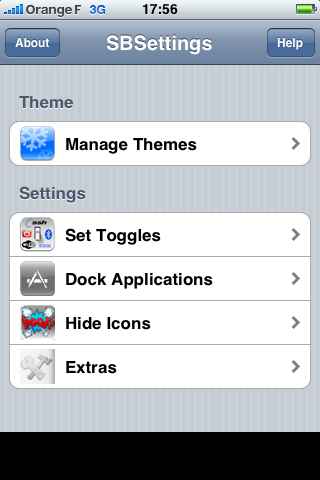
Vous aurez une liste de toutes les fonctions/services/extensions disponibles que vous pouvez activer/désactiver :
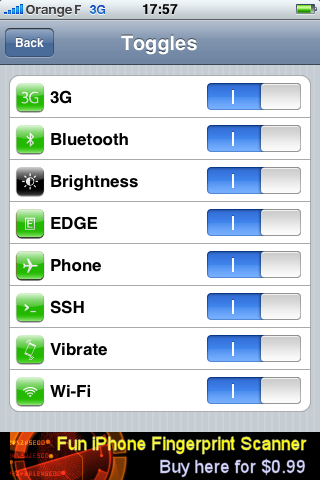
Étape 4 : Glissez la barre pour activer la fonction voulue
Étape 5 : Appuyez sur le bouton principal pour fermer la page des réglages et patientez pendant le chargement. Affichez SBSettings et vous aurez les services/extensions que vous avez ajoutés sur SBSettings :
Personnaliser SBSettings à l’aide de thèmes
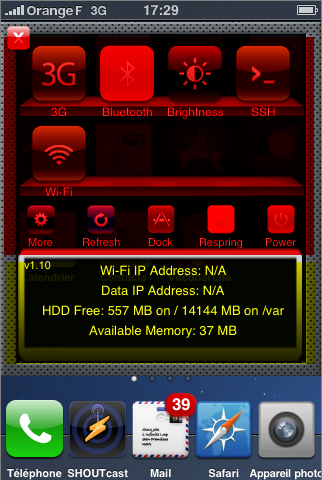
Vous pouvez utiliser des thèmes pour changer l’interface de SBSettings.
Installer des thèmes pour SBSettings
Étape 1 :Lancez Cydia :
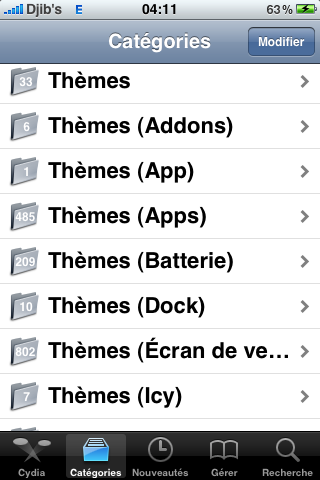
Étape 2 : Appuyez sur Categories en bas > sélectionnez la catégorie Themes (SBSettings). Vous aurez une liste de tous les thèmes que vous pouvez installer et utiliser sur SBSettings :
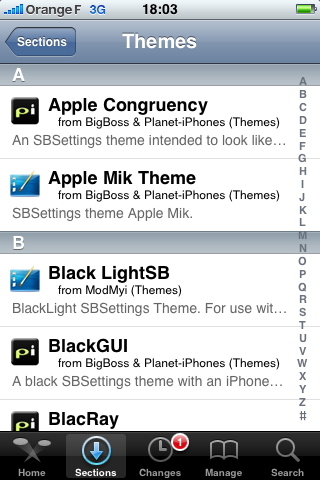
Étape 3 : Pour installer un thème, sélectionnez-le dans la liste :
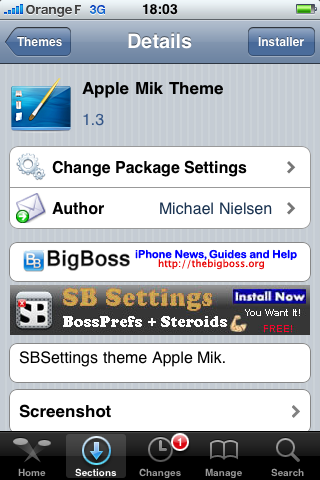
Étape 4 :Appuyez sur Installer en haut à droite :
Étape 5 : Appuyez sur Confirmer en haut à droite :
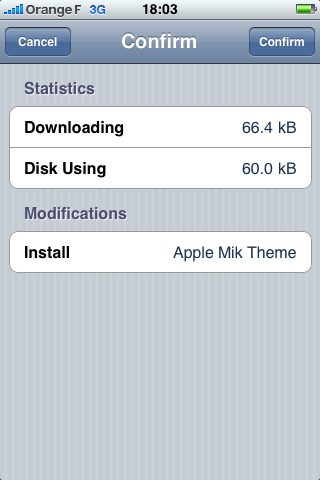
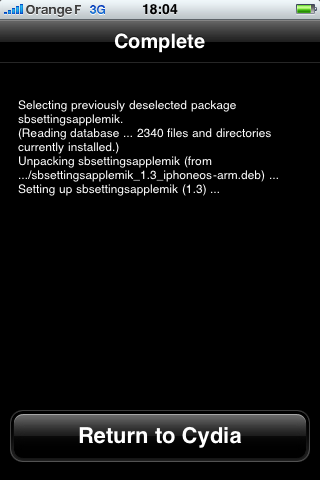
Étape 6 :Patientez pendant l’installation et appuyez sur Return to Cydia après l’installation. Appuyez sur le bouton principal pour fermer Cydia.
Appliquer un thème sur SBSettings
Étape 1 :Glissez votre doigt sur la barre d’état pour afficher SBSettings :
Étape 2 :Appuyez sur l’icône More.
Étape 3 : Appuyez sur Manage Themes :
Étape 4 :Pour avoir un aperçu des thèmes disponibles, appuyez sur la flèche blanche dans le rond à droite des thèmes
Aperçu des thèmes :
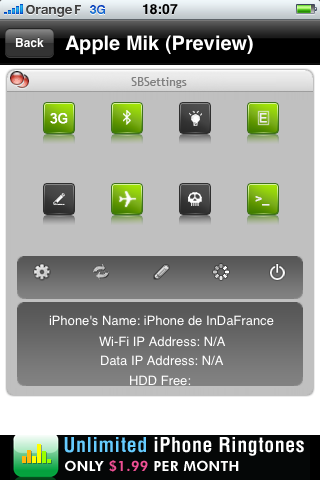
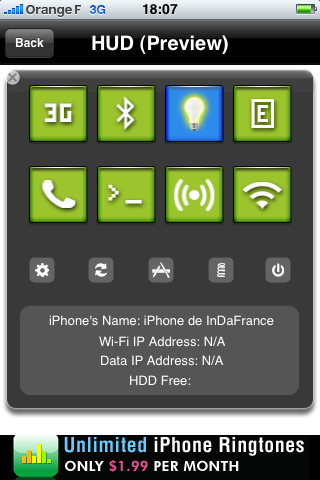
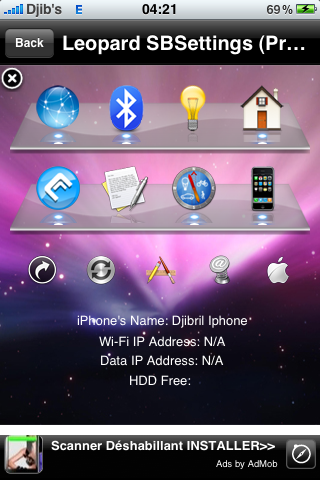
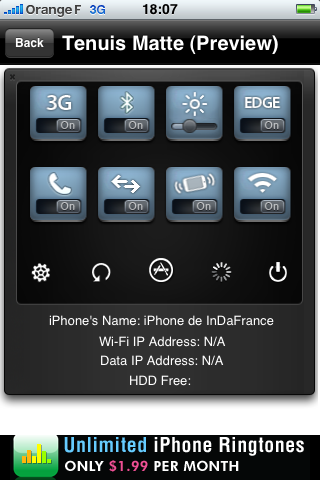
Étape 5 :Appuyez sur Back en haut à gauche pour revenir à la liste des thèmes disponibles.
Étape 6 :Sélectionnez le thème voulu et vous aurez une flèche bleue à sa gauche pour vous indiquer le thème actif. Le thème Apple Milk est maintenant actif :
Étape 7 :Appuyez sur le bouton principal pour fermer la page des réglages et patientez pendant le chargement. Le thème choisi est maintenant actif sur SBSettings
Vous êtes maintenant dans la possibilité d’utiliser et de personnaliser SBSettings à votre guise. Vous pouvez trouver quelques themes sous la source iPhoneAddict.fr ( https://iphoneaddict.fr/cydia/ ).
Derniers articles
Apple met à jour le firmware de son adaptateur secteur USB-C de 140 W
Apple a discrètement mis à jour le firmware de son adaptateur secteur USB-C de 140 W en le passant de la version 1.4.84 à 1.4.90. Une…
Il y a 10 ans, Apple annonçait les AirPods
C'est le 10e anniversaire : Apple a présenté les premiers AirPods le 7 septembre 2016, en même temps que l'iPhone 7 et l'Apple Watch Series 2.…
La nouvelle Apple TV 4K sera plus puissante, sa puce se dévoile
Une nouvelle fuite venant du code d'Apple révèle que la nouvelle Apple TV 4K embarquera la puce A19 ou A19 Pro. Cela va assurer de bonnes…
Le Royaume-Uni oblige Apple et Google à bloquer la nudité sur les appareils des enfants
Le Royaume-Uni va légiférer pour empêcher les enfants de prendre, consulter ou partager des images avec de la nudité depuis leurs smartphones et tablettes, comme les…
iOS 26.6.2 est disponible, voici les nouveautés
Apple vient de proposer au téléchargement la mise à jour iOS 26.6.2 (build 23G90) sur iPhone et iPadOS 26.6.2 sur iPad. Elle arrive trois semaines après…
L’Apple Watch SE 3 devient indisponible à l’achat chez Apple
Surprise du côté de l'Apple Watch SE 3 : la montre connectée qui débute à 269 euros affiche la mention « Actuellement indisponible » sur l'Apple Store en ligne.…
Small Prophets est renouvelée pour une saison 2… avant même la diffusion de la saison 1 sur Apple TV !
À peine entrée dans le catalogue international d'Apple TV, Small Prophets prépare déjà une deuxième fournée. La comédie britannique créée par Mackenzie Crook a en effet…
Apple Arcade va ajouter ces 5 jeux en octobre
Apple a présenté la liste des jeux qui vont être ajoutés à Apple Arcade en octobre. On retrouvera cinq titres, là où septembre en proposait seulement…