

Dans un cadre professionnel, associatif ou même personnel, il se peut que vous soyez amené à ajouter des signatures à la fin de vos mails. Cette fonction peut être utilisée sur votre Mac mais également sur vos appareils iOS. La fonction permet, depuis le menu Réglages de l’iPhone (cela vaut également pour l’iPad et l’iPod Touch), d’insérer une signature qui s’intègrera automatiquement à la fin de vos mails. Si vous possédez plusieurs comptes de messagerie, cela peut se compliquer puisque nativement l’iPhone ne propose qu’une seule signature pour l’ensemble de vos comptes. Nous allons vous montrer comment créer une signature pour chaque compte mail :
• Rendez-vous dans le menu Réglages > Mails, Contacts, Calendriers
• Dans l’onglet Mail, sélectionnez Signature
• Sélectionnez l’option Par compte (Par défaut, l’item Tous les comptes est activé. La signature affichée en dessous et valable pour tous vos comptes).
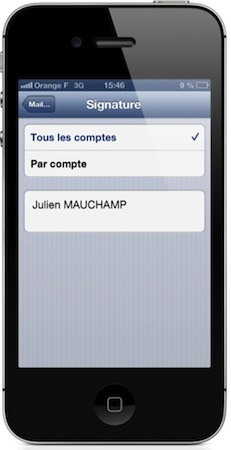
• Un bloc signature va s’afficher pour chaque compte de messagerie que vous aurez préalablement configuré.
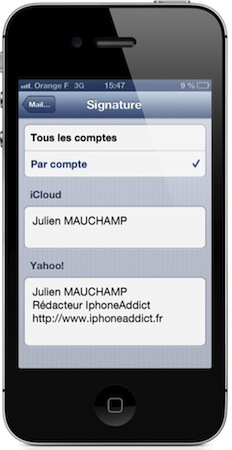
Vous pouvez dorénavant incrémenter vos nom, prénom, téléphone, adresse, mail dans chaque bloc signature associé à votre compte de messagerie. Extrêmement pratique si l’on souhaite une signature pour son compte personnel et une signature pour son compte professionnel ;)







Oui merci, perso je connaissais mais pour rajouter une image à sa signature cela se complique..
Je le sais déjà depuis logtemps
oui mais c’est bon de le rappeler pour les novices
Salut ! Justement peut-on rajouter un image dans la signature ? Thx
Pour iOS 6 uniquement je suppose?
Je me posais la même question ; je n’ai pas l’option « Par compte ».
Merci, pour l’info.
Merci je ne connaissais pas
Merci je l’ignorais. Pour insérer une photo, il faut l’héberger sur un site puis insérer le lien dans ta signature. Tu peux même copier un script html entier pour la mise en page
et non cela ne fonctionne pas :(
Et bien moi ça fonctionne avec une image et des liens cliquables tel que site internet et adresse mail. J’ai mis le tout avec des balises , ex : http://www.iphoneaddict.fr.
Arf évidemment le code ne s’affiche pas ça commence par
et bien mais la texte avec tes balises pour qu’on essaye…
<>et le texte derriere puis il faut la fermer comme la redaction d’une page en html
marche pas
Désole mais si je tape le code ici il ne s’affiche pas car le site l’interprète et donc tu ne peux voir que le résultat
cela est aussi vieux que le premier Iphone , le coup de la signature
Merci je ne connaissais pas ! :-)
Merci pour cette petite astuce qui va m’aider pour les 3 comptes
Haaaa, cool j’attendais ça depuis longtemps, mais sous mon iOs 5.0.1je ne l’ai pas … Il faut que je mette à jour…